Es mostren els missatges amb l'etiqueta de comentaris android. Mostrar tots els missatges

dissabte, de maig 12, 2018

Control Bluetooh amb Arduino

Prova de XBee Shield i Bluetooth
Material per al receptor

Placa Arduino
XBee Shield
Mòdul XBee Bluetooth
Material per a l'emissor
Mòbil Android
Aplicació que envii codis ASCII per Bluetooth (1)

Observacions
En lloc del mòdul XBee serveix un mòdul bluetooth HC-05, HC-06 o HC-07 estàndard. Només l'hem de connectar com s'indica al codi.

Muntatge
Receptor
Munteu les tres plaques.
Col•loqueu l'interruptor del shield en posició USB per poder programar, o be treieu el shield abans de programar i torneu-lo a col·locar desprès.
Carregueu aquest codi:

Codi per Arduino
// Control per BT d'una sortida
// https://maker.pro/arduino/tutorial/bluetooth-basics-how-to-control-led-using-smartphone-arduino
// Connexio
// RX (Pin 0) —> TX
// TX (Pin 1) —> RX
// 5V —> VCC
// GND —> GND

char dades = '0'; // Variable per desar les dades rebudes
char ON = '1'; // Ordre per encendre el LED
char OFF = '0'; // Ordre per apagar el LED
int LED = 13; // Pin Arduino amb el LED que es controla

void setup() {
   Serial.begin(9600); //Sets the data rate in bits per second (baud) for serial data transmission
   pinMode(LED, OUTPUT); //Sets digital pin 13 as output pin
}

void loop() {
   if(Serial.available() > 0) // Send data only when you receive data:
{
   dades = Serial.read(); //Read the incoming data and store it into variable data
   Serial.print(dades); //Print Value inside data in Serial monitor
   Serial.print("\n"); //New line
   if(dades == ON) //Checks whether value of data is equal to ON
      digitalWrite(LED, HIGH); //If value is ON then LED turns ON
   else if(dades == OFF) //Checks whether value of data is equal to OFF
      digitalWrite(LED, LOW); //If value is OFF then LED turns OFF
   }

}
Font del codi Arduino: https://maker.pro/arduino/tutorial/bluetooth-basics-how-to-control-led-using-smartphone-arduino

Col·loqueu l'interruptor en posició XBee per poder comunicar, o bé torneu a connectar el shield.

Emissor
(1) Podeu fer la vostra aplicació o carregar aquesta aplicació al mòbil
https://github.com/Mayoogh/Arduino-Bluetooth-Basic/blob/master/LED%20Controller.apk o bé aquesta:
https://play.google.com/store/apps/details?id=appinventor.ai_tellerimicin.Arduinondroid3led
De fet qualsevol aplicació ens serveix amb tal que sapiguem quins són els codis que envia en prémer cada ordre. L'ideal és utilitzar una aplicació ben documentada que ens ho indiqui. Però si el que us agrada és explorar  territoris inhòspits, és tan fàcil com instal·lar un terminal en el receptor, mostrar els codis que es reben i anotar-los. Si l'aplicació envia els codis d'un amb un, no serà difícil treure'n l'entrellat.

Aparellament
Aparelleu el mòbil amb l'XBee, la contrasenya sol ser 0000 o 1234.

Operació
Utilitzeu l'aplicació per encendre a distància el led 13 de l'Arduino amb les tecles 1 i 0. Podeu canviar les línies 32 i 33 del codi per adaptar-les a la vostre aplicació.

Aplicacions
Podeu utilitzar aquest muntatge per controlar llums, robots o altres dispositius. Podeu fer la vostre aplicació a mida o aprofitar alguna més adient al vostra projecte, com ara aquesta per controlar un robot:
https://play.google.com/store/apps/details?id=appinventor.ai_poddarrupak2808.Rupak_BT_Car

Altres microcontroladors
Podeu fer al mateix amb un microcontrolador PIC tal com s'explica aquí.

Crèdits de la imatge: https://commons.wikimedia.org/wiki/File:Arduino_uno_r3.jpg

divendres, de febrer 27, 2015

Tutorial Root y flasheo Tablet promocion OCU, rk3026

Bueno, después de días intentando lo he conseguido rootear y cambiar la rom. Soy un inepto para estas cosas, pero como lo he conseguido voy a subir un tutorial con imágenes paso a paso. Eso es, un tutorial hecho por un inepto para ineptos. Iré actualizando a medida que gentes mas entendidas aporten.

INTRO
Lo primero que tenemos que hacer es preguntarnos que hacemos aquí. Hilo para desarrolladores, suena muy bien pero, ¿para que sirve todo esto del root y las ROM personalizada?

-A mi humilde entender el root sirve para toquetear y hacer cosas obscuras. Eso es que cuando tu compras un aparato viene con un sistema que limita tus opciones. Con el root tienes permiso para hacer lo que te de la gana. Es como ser el hijo de Bill Gates y cumplir 18 añitos, tienes mucho poder, pero puedes liarla parda.
 -En el tema de la ROM ya me pierdo un poquito mas, pero por lo poco que se, diria que es cambiar el modo como organizas tu casa, eliminar habitaciones para que otra habitación sea mas ancha y poner los muebles que tu quieras. O modificar las diferentes partes del sistema base para que ocupen menos y den mas espacio para otras aplicaciones o que le den mas margen de actuación a la RAM.


¿Para flashear (cambiar la ROM), tengo que rootear antes la tablet?

-Como muy bien me han corregido, son dos cosas muy distintas y una no es necesaria para la otra, así que lo que viene en adelante son dos tutoriales, uno para rootear, y otro para flashear, ambos sorprendentemente sencillos.

Ahora voy a empezar con el tutorial, si os ha asustado lo anterior os tengo que decir que esteis tranquilos. Primero por que no vais a tener que hacer prácticamente nada, tenemos gente maravillosa como OMA7144 y Pokemon Llavero que nos han hecho unas ROMs muy bonitas. Tambien tenemos gente como Akinator que ha hecho de conejillo de indias y se les agradece mucho, y mega-samu y otros que han movido mucho el tema y han agilizado las cosas. Gracias a todos.

Para empezar, teneis que tener claro que la tablet tiene dos entradas, una para cargar y otra para pasar datos, nosotros estaremos usando todo el rato la de pasar datos.
[IMG]http://i1077.photobucket.com/albums/w467/9ce439a1/EnchufesMiniUSB_zpsnzjcxqnn.png[/IMG]

Tutorial 1 :ROOT
Ahora vamos a empezar con el primer tutorial que es le del Root. Para ello hay un tutorial muy bueno y sencillo que simplemente voy a ilustrar con fotografias:

-PARA NOVATOS Y SOLO ROOTEARLA Y POCO MAS TUTORIAL DESORGANIZADO DE USUARIO AC6729 PREFERIBLE WINDOS 7. SI TIENES WINDOS 8 EN EL PASO 5 INSTALAR DRIVERS MIRA: [URL="http://www.identi.li/index.php?topic=144265"]AQUI[/URL]
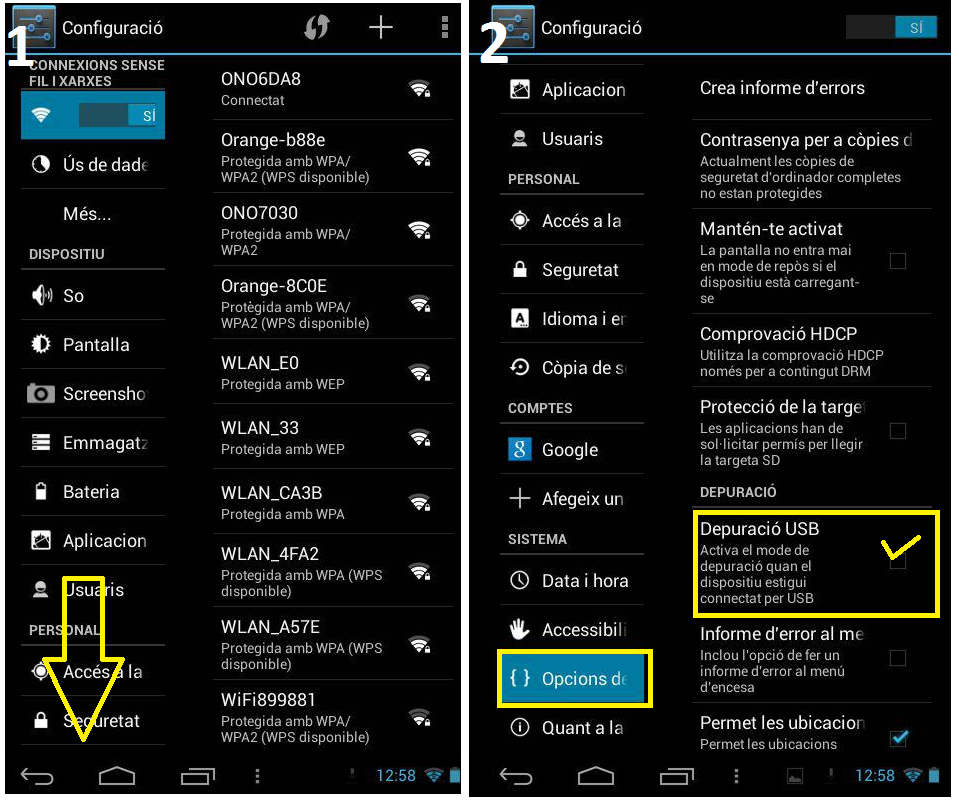
1-Activar en la tablet depuración usb.
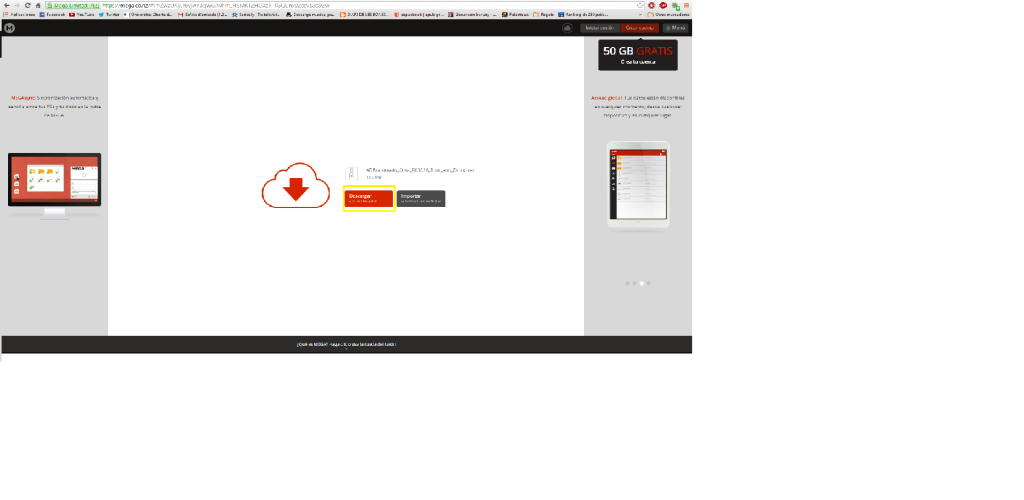
2-Descargar herramienta en el pc que contiene tanto el método de root sin el kinguser como los drivers adecuados. ENLACE: [url]https://mega[/url]. co.nz/#!mZwzUAyJ!6vjwnaqWGAvhm_HSMKTZHOXz1-4GQCnx0ZccVS3s9Zw     Ya sabeis copiar y pegar y quitar espacio entre mega. y co.
3-Descomprimir el archivo descargado.
4-Conectar la tablet encendida al puerto del pc, si no funciona el paso 5 hacer el paso 4 con la tablet apagada.
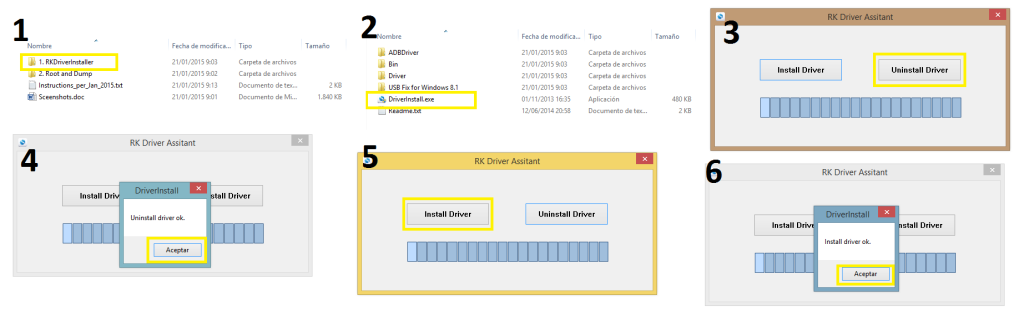
5-Abrid DriverInstall.exe y primero UNINSTALL driver (desinstalar) y luego instalar... aunque sea la primera vez que los instaláis, aunque estéis recién formateados... que luego no funcionan las cosas por malos drivers... si pide reiniciar reiniciáis. Volver a conectar  tablet apagada al pc y ahi debe reconocerla. Aseguraros que el cable al usb del pc funcione y mejor tener una microsd en la tablet para hacer un bachup despues, aconsejable microsd de 6gb.
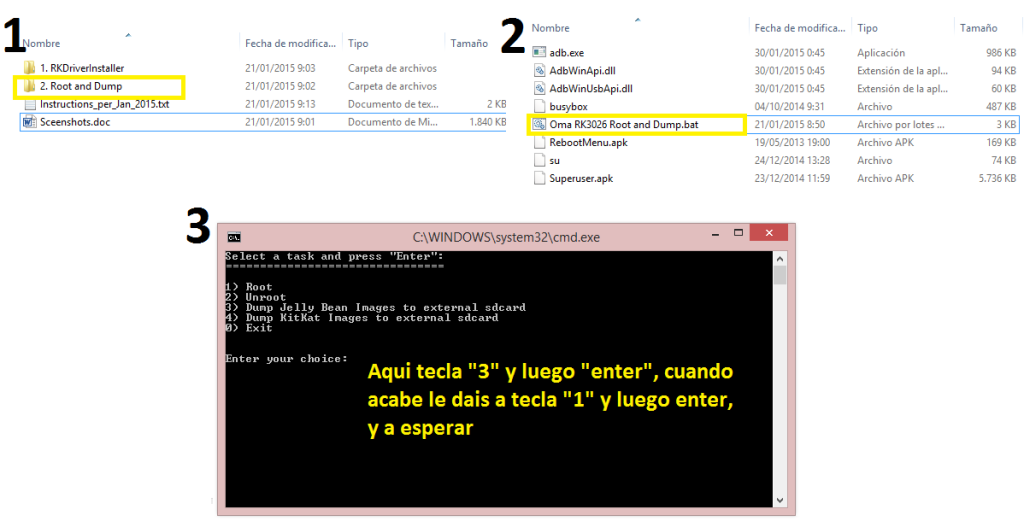
7-Ejecutad Oma RK3026 Root and Dump.bat.Opcion 1 Rotead. La tablet se reiniciará y ya sereis root el rebootmenu instalado.
en el texto cuando ejecutes se vera un texto:
ROOT
Please wait...
* daemon not running. starting it now on port 5037 *
* daemon started successfully *
remount succeeded
Push su and busybox!
1501 KB/s (75364 bytes in 0.049s)
2480 KB/s (497964 bytes in 0.196s)
Install SuperSU
2779 KB/s (5872824 bytes in 2.063s)
Install RebootMenue
2517 KB/s (172716 bytes in 0.067s)
ROOT completed!
Presione una tecla para continuar . . .
7-Hacer backup, siempre con depuracion usb activado en la tablet: Encender la tablet conectada con usb al pc y nos reconocerá los drivers del paso 5... le damos su tiempo. Ejecutad Oma RK3026 Root and Dump.bat. Opcion 3  jelly bean images to external sdcar , la opcion  4 para kitkar sera para cuando consigamos instalarle a a la lamentablet el kitkar supongo :roto2::roto2:  Pues ya esta rooteada y con copia de seguridad. Copiad la copia de seguridad a un pendrive y este lo escondéis debajo de una losa del jardín dentro de un taper del ikea... si se pierde y se va todo al traste... lo necesitaréis. Luego no quiero lamenta-ciones con la lamentablet brickeada.

Recuperat de: http://www.forocoches.com/foro/showthread.php?t=4139656&page

1-Activar en la tablet depuración usb.


2-Descargar herramienta en el pc que contiene tanto el método de root sin el kinguser como los drivers adecuados. RootAndDumb   
3-Descomprimir el archivo descargado.

4-Conectar la tablet encendida al puerto del pc, si no funciona el paso 5 hacer el paso 4 con la tablet apagada.

5-Abrid DriverInstall.exe y primero UNINSTALL driver (desinstalar) y luego instalar... aunque sea la primera vez que los instaláis, aunque estéis recién formateados... que luego no funcionan las cosas por malos drivers... si pide reiniciar reiniciáis. Volver a conectar  tablet apagada al pc y ahi debe reconocerla. Aseguraros que el cable al usb del pc funcione y mejor tener una microsd en la tablet para hacer un bachup despues, aconsejable microsd de 6gb.


6-Ejecutad Oma RK3026 Root and Dump.bat.Opcion 1 Rotead. La tablet se reiniciará y ya sereis root el rebootmenu instalado.


en el texto cuando ejecutes se vera un texto:
ROOT
Please wait...
* daemon not running. starting it now on port 5037 *
* daemon started successfully *
remount succeeded

Push su and busybox!
1501 KB/s (75364 bytes in 0.049s)
2480 KB/s (497964 bytes in 0.196s)

Install SuperSU
2779 KB/s (5872824 bytes in 2.063s)

Install RebootMenue
2517 KB/s (172716 bytes in 0.067s)

ROOT completed!

Presione una tecla para continuar . . .

7-Hacer backup, siempre con depuracion usb activado en la tablet: Encender la tablet conectada con usb al pc y nos reconocerá los drivers del paso 5... le damos su tiempo. Ejecutad Oma RK3026 Root and Dump.bat. Opcion 3  jelly bean images to external sdcar , la opcion  4 para kitkar sera para cuando consigamos instalarle a a la lamentablet el kitkar supongo :roto2::roto2:  Pues ya esta rooteada y con copia de seguridad. Copiad la copia de seguridad a un pendrive y este lo escondéis debajo de una losa del jardín dentro de un taper del ikea... si se pierde y se va todo al traste... lo necesitaréis. Luego no quiero lamenta-ciones con la lamentablet brickeada.

Tutorial 2: flasheo de la ROM personalizada


Para instalar la ROM necessitamos saber de antemano cual es nuestra version del kernel. Eso se hace de la siguiente
manera:

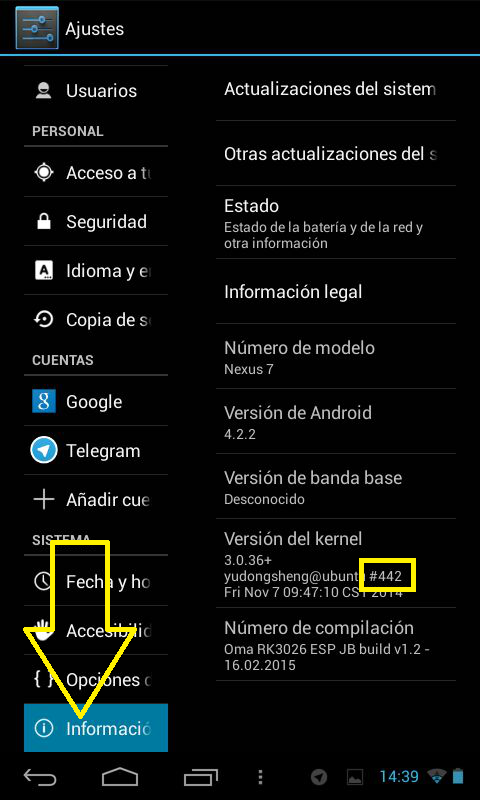
1.-Vamos a ajustes/ configuracion.
2.-Vamos a la pestaña de "informacion" y alli buscamos la version del kernel


Una vez sepamos la version del kernel tenemos que proceder con la descarga de los elementos.

3.-Haciendo click en este link descargamos los archivos y el programa para instalar la version 1.1a de la ROM  y en este otro link, los de la 1.2 .Los descomprimimos en la carpeta que queramos.
4.- Abrimos la carpeta "Rockdev" y alli pegamos el archivo correspondiente a nuestro kernel y lo substituimos por el archivo original. Para hacer esto, primero descomprimimos el archivo y luego lo desplazamos a la carpeta "Rockdev"  El archivo de nuestro kernel lo podeis descargar de los siguientes enlaces.

  #436 Kernel #436
  #442 Kernel #442
  #445 Kernel #445

5.-Ahora hemos de conectar la tablet al PC ( des del enchufe de datos ;) )
6-Abrid DriverInstall.exe y primero UNINSTALL driver (desinstalar) y luego instalar... aunque sea la primera vez que los instaláis, aunque estéis recién formateados... que luego no funcionan las cosas por malos drivers... si pide reiniciar reiniciáis. Volver a conectar  tablet apagada al pc y ahi debe reconocerla.

7.-Una vez hecho esto, abrimos la carpeta "RKAndroidTool" y reproducimos el archivo "AndroidTool.exe"
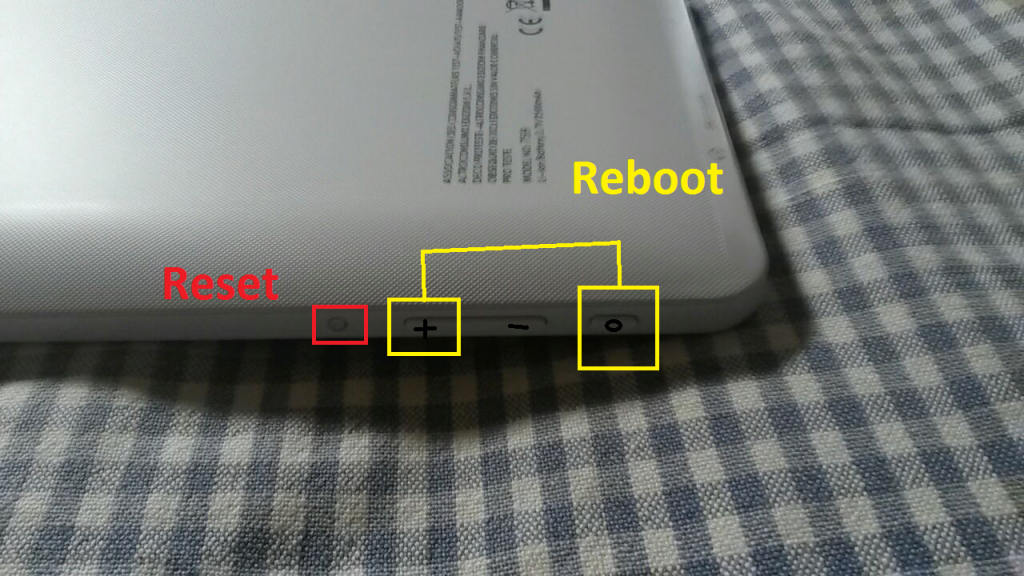
8.-Ponemos la tablet en modo reboot, para ello pulsamos el boton de reset ( al lado del volumen) y cuando se apague la tablet apretamos la tecla de subir el volumen y, mientras la mantenemos apretada, presionamos la tecla de encendido. Veremos que en el programa AndroidTools sucedera un cambio y aparecera que ha reconocido un aparato "loader".


9.-Le damos run, y rezamos para que todo este bien!


Aquí esta la pagina donde se publican  las versiones con sus actualizaciones .

dimarts, de novembre 18, 2014

Suport exfat fs a Ubuntu 14.04 LTS

Què vol dir FAT?
Taula d'Assignació de Fitxers, en anglès, File Allocation Table (FAT) és un sistema d'arxius desenvolupat per a MS-DOS, així com el sistema de fitxers principal de les edicions no empresarials de Microsoft Windows fins a Windows Me. Wikipedia

Limitacions:
El format FAT només permet assignar unitats de fins a 32 GB de capacitat, concretament amb la versió FAT32.

Amb el meu mòbil venia una tarja SD de 64 GB, i evidentment el primer que vaig fer es formatar-la amb ext4. Però per sorprenent que sembli, el sistema android-linux no podia reconèixer-la, ni tan sols després d'instal·lar Cyanogenmod 11!

Així que la vaig haver de tornar a formatar amb exFAT. Llavors utilitzava Ubuntu 12.04 LTS i tot va anar bé. Per instal·lar el suport exFAT només cal fer:

sudo apt-get install exfat-fuse exfat-utils

Però quan vaig passar al 14.04 LTS el suport exFAT no va funcionar, i els intents de reinstal·lar-ho donen aquest resultat:

S'han trobat errors en processar:
 /var/cache/apt/archives/exfat-fuse_1.0.1-1_amd64.deb
E: Sub-process /usr/bin/dpkg returned an error code (1)


La solució és molt senzilla de trobar, però em va costar força temps, fins i tot vaig preguntar alguns experts, que tampoc la van trobar:
Obrint el Gestor de Paquets Synaptic i cercant exfat, trobem un nou paquet fuse-exfat que tot i que les dependències no ens ho indiquen (!) permet instal·lar el paquet exfat-utils!

Així que les instruccions per a Ubuntu 14.04 són simplement fem:

sudo apt-get install fuse-exfat exfat-utils

I recordem demanar ajuda al Synaptic el proper cop!


dilluns, de març 25, 2013

CyanogemMod 10.1

Feia més d'un any que feia servir la versió CM 7.2 RC amb Android 2.3.7 i no hi ha manera que passem ni tan sols a la 8.

Així que finalment ha arribat el moment de provar una distribució no oficial de CyanogenMod:

[Rom] 03-22-2013 [JDQ39][Unofficial] Cyanogenmod 10.1

...i he passat de cop a Android 4.2.2 it rocks!

Tema per omissió

 Tema Crystal 2

Una de les coses que impressionen és la capacitat de triar els límits de la CPU (over/underclock) així com la política de gestió de la CPU (governador) des del mateix sistema, sense cap eina afegida :


Altres ROMs per al HTC Desire HD: http://alchemistar.blogspot.com.es/2010/12/htc-desire-hd-custom-rom-list.html

dissabte, de febrer 09, 2013

MTT Smart Multimedia

Si el primer Smartphone que tuve hubiera sido como este, no habría muerto en un baño en la playa una bonita tarde de verano. Los teléfonos ya lo hacen casi todo, pueden vigilar nuestro coche, nuestra conducción, nuestra residencia o hacer de canguro, pero son demasiado delicados. Nos hemos acostumbrado a que nos ayuden a un millar de cosas, y de repente un solo movimiento en falso, y se rompen como el cristal o se ahogan en un vaso de agua como si fueran el Titanic. Algún día todos los teléfonos serán como éste.

El MTT Smart Multimedia es un teléfono Android sumergible, ligero, con capacidad para dos tarjetas SIM, con una pantalla de 3,5" de diagonal (8,89 cm) ya un precio extraordinario para el conjunto de prestaciones que nos ofrece.

A destacar su resistencia en condiciones de trabajo duras, especialmente indicado para trabajo en obras talleres y en general ambientes de trabajo que pueden suponer caídas y humedad.

Admite dos tarjetas SIM, lo que lo hace muy adecuado para llevar una línea de la empresa y una particular, sin necesidad de cambiar de teléfono. También resulta conveniente para hablar con dos operadoras que ofrezcan tarifas más convenientes a diferentes franjas horarias. Nos permite así llamar por cualquiera de las dos líneas, sin cambiar la tarjeta ni tener que llevar dos móviles.

Puntos fuertes:

  • Resistente
  • Capacidad para dos tarjetas SIM
  • Poco peso (209 gramos)
  • El precio

Puntos mejorables:

  • El tamaño de la pantalla, aunque es adecuada para hablar, podría ser justa para un uso intensivo.

Web:

dijous, de desembre 23, 2010

De Palm a Android - Capítol 2 - Sistema Operatiu en Català

Android en Català

Poc a poc el meu Android va aprenent català, fins i tot més ràpidament del que havia pensat.

He actualitzat a Cyanogen mod 6.1, feia setmanes que portava el RC0 i anava força bé, i he tingut dues grates sorpreses:
1. Disponible totalment en català, gràcies a la feina de Oriol Pellicer. Sembla que Google podria estar treballant en una versió oficial.
2. Tot i fer el wipe data & cache, m'ha respectat la majoria d eles dades.
A més també resolt diversos problemes derivats de la petita pantalla del Wildfire, que amagava alguns botons.

Altres aplicacions disponibles en català:
Waze - una aplicació de navegació GPS lliure per a telèfons mòbils. Amb indicacions de veu gir a gir cada cop en més idiomes. Actualitzacions lliures de mapes que pots ajudar a millorar i estat del trànsit en temps real. Cerca de destinacions per nom de carrers, llocs, punts d'interès i recerca local per Google. Per a qualsevol país cada cop en més idiomes. Integra elements de joc en una xarxa social.
Carango - Una aplicació senzilla però útil per gestionar tot del vostre vehicle.
Ankidroid - Memoritzeu de forma eficient qualsevol tema, revisant paquets de fitxes amb el sistema de repetició espaiada. Compatible amb les fitxes creades amb Anki, disponible a http://ichi2.net/anki. Versió experimental en català


dissabte, de novembre 13, 2010

De Palm a Android - Capítol 1 - Keyring


Com importar l'arxiu encriptat de contrasenyes de J-Pilot a OISafe

OISafe és un connector de OI File Manager, inclós de sèrie amb CyanogenMod
Cal localitzar l'arxiu Keys-Gtkr.pdb que normalment es troba a la carpeta /home/usuari/.jpilot i baixar el programa export.jar per exportar-ho a csv disponible a la pàgina: http://gnukeyring.sourceforge.net/conduits.html
El programa es llença així:

java -jar export.jar Keys-Gtkr.pdb contrasenya oisafe.csv

Cal el Java, però em sembla que hi alguna altra versió.

L'arxiu oisafe.csv no està encriptat, així que convé esborrar-ho un cop utilitzat.

Copiem l'arxiu oisafe.csv a carpeta arrel de la tarja SD.
Des de el Menú de OISafe, More, Import, demana confirmació, ja que això esborra tot el contingut d'OISafe, i opcionalment esborra l'arxiu oisafe.csv de la tarja, ja que en no estar encriptat, convé suprimir-ho el més aviat possible.

divendres, de novembre 12, 2010

Android Froyo 2.2.1 i mans lliures parrot CK3000


Tinc un sense mans al cotxe que ja te uns anys i no tinc ganes de canviar-ho. Vaig tenir algunes dificultats per emparellar-lo amb el CK3000, però està força documentat com fer-ho. En resum cal apagar el cotxe, desemparellar el Parrot des del telèfon, apagar el bluetooth del telèfon i tornar-lo a engegar, engegar el cotxe i tornar-o a emparellar.

El que no m'era possible era enviar els contactes. Sempre donava error. Ja pensava que estava comdemnat a fer servir la marcació per veu del telèfon, que és en anglés. Després de molts intents no funcionava bé 9 de cada 10 cops, potser hauria de comprar un sense mans nou per al cotxe. Hi ha qui explica un procediment documentat massa complicat fent servir Ubuntu per enganyar el Parrot. Llavors vaig decidir examinar el contingut de l'arxiu vcf que envia el telèfon, i vaig descobrir que inclou la foto del contacte! Un cop eliminada i enviat l'arxiu de nou, es pot enviar sense cap problema. Suposo que el CK3000 no pot rebre la foto del contacte. En detall el que cal fer és això:

1. Anar a contactes
2. Triar un contacte
3. Compartir-lo per correu (Gmail) i enviar-lo a un mateix
4. Editar l'arxiu contacte.vcf rebut amb un editor de text.
5. Eliminar el camp photo, normalment el darrer.
6. Opcionalment eliminar altres camps: custom, address i notes
De fet hi ha prou amb un esquema com aquest:

BEGIN:VCARD
VERSION:2.1
N:;Nom del Contacte;;;
FN:Nom del Contacte
TEL;CELL;PREF:1234567
END:VCARD

Cal fer això per cada contacte que volem enviar al Parrot, però no cal repetir totes les passes, podem copiar l'arxiu, canviar-ho de nom i editar el nom i els telefons, repetint només les passes 4, 5 i 6.
Gravar el arxius vcf a la tarja sd.
Enviar-los al Parrot amb l'aplicació que volguem. Jo he utilitzat Bluettoth File Transfer, per que amb l'aplicació inclosa no em funcionava.

Una opció encara més senzilla, és crear un nou contacte amb només el nom i el/s telèfon/s i enviar-lo per bluetooth al ck3000. Obliga a tenir els contactes duplicats, però això es pot resoldre fàcilment si els fiquem en un nou grup, ja que a les opcions dels contactes es poden amagar els grups que vulguem.

Versió del firmware del CK3000: V.5.08

Android Froyo 2.2.1 and Parrot CK3000 Handsfree

I have a car hands-free which already has a few years and I do not wish to buy a new one. I had some difficulty pairing it with the CK3000, but it is quite documented how to do it. In summary must turn off the car, unpair the Parrot from your phone, switch off phone's Bluetooth and switch it on again, and restart the car for pairing.

But could not send any contact. Always resulting in error. I thought there would be no option but to use the phone's voice dialing, in English. After several attempts it only dialed what I was asking one of 10 atemps, maybe I should buy a new car handsfree. I found a documented procedure using Ubuntu to fool the Parrot and thought it could not be so too complicated. Then I decided to examine the contents of the vcf file the phone sends, and discovered that includes the contact photo! Once removed and sent back the file can be sent without any problem. I guess the CK3000 can not receive the picture. In detail you need to do this:

1. Open contacts
2. Choose a contact
3. Share it by email (Gmail) and send it to yourself
4. Edit the file received contact.vcf on a text editor.
5. Remove the photo field, usually the last one.
6. Optionally delete other fields: custom, address and notes
In fact there is enough with a scheme like this:

BEGIN: VCARD
VERSION: 2.1
N:; Contact Name;;;
FN: Contact Name
PHONE, CELL, PREF: 1234567
END: VCARD

It has to be done with each contact you want to send to the Parrot, but we do not need to repeat all the steps, we can copy the file, rename, and edit name and telephone numbers, just repeating steps 4, 5 and 6.
Save Vcf files to SD card.
Send them to the Parrot with the application you want. I used Bluettoth File Transfer, as the standard share application did not work.

An even easier option is to create a new contact with just name and phone/s, and send it to the CK3000. We'll have duplicate contacts, but this can be easily solved assigning them to a new group, since contacts settings allow to hide desired groups.

CK3000 firmware's version: V.5.08

dijous, de novembre 11, 2010

Froyo 2.2.1 al Wildfire en pocs clics


Amb CyanogenMod 6.1.0-rc

ADVERTIMENT: Això pot malmetre el vostre telèfon. Si no ho veieu molt clar no seguiu llegint. Si alguna cosa no us va prou bé necessitareu tenir un bon domini de l'anglés i, o, l'assistència d'un expert.

Passes:

1) Guanyar el root, amb unrevoked3 http://unrevoked.com/recovery/

2) Fer una còpia de seguretat amb Nandroid Backup http://wiki.cyanogenmod.com/index.php?title=Howto:_Nandroid_Backup


(3.1 Opcional però absolutament recomanable): Incloure les aplicacions de Google. Cal baixar el gapps.zip inclòs a l'enllaç anterior, el de la resolució mitja (MDPI). Es pot fer junt amb la passa 3 o més tard. Si ho fem al mateix temps, ens estalviem feina.

L'explicació més detallada es troba als enllaços anteriors.

Millores: Una de les més cridaneres, a part de la rapidesa, és el consum de bateria molt més baix. Froyo, el sistema és més ràpid, i inclou de sèrie aplicacions com el ADWLauncher o el OI File Manager, Theter, Superuser, per donar permisos de root, Quick PIN unlock, per no haver de posar tres cops la contrasenya, La llista sencera és al primer enllaç. Permet triar el Català sense instal·lar Morelocale2! Ja vé estandard.

Aplicacions útils: Rommanager, per actualitzar les noves versions des de la web, Droidcapture Per fer captures de pantalla. Market Enabler, per accedir a totes les aplicacions del mercat.

Notes:
1) Al primer intent vaig saltarme el pas 'wipe all your data' i el resultat va ser un desastre. Però el mode de recuperació de Unrevoked, explicat a l'enllaç anterior corresponent em va pemetre refer-me de l'ensurt i restaurar de nou la meva màquina original. Seguides escrupulosament les passes, el mod va funcionar a la primera.
2) El meu WildFire és lliure, si el vostre és esclau, ignoro si ho podeu fer. Si ho aconseguiu, us convido a deixar un comentari que pot ser d'utilitat per altres. Em sembla recordar haver llegit, no em feu massa cas, que amb el root podeu alliberar el vostre esclau, i que fer-ho no és pas il·legal. Més aviat diria que el que no és massa legal és enredar-vos a comprar un telèfon a terminis i a sobre no advertir-ho clarament.
3) Perdreu totes les dades que teniu al vostre telèfon, així que és recomanable fer una còpia de seguretat de les dades de les aplicacions importants. Tampoc podreu fer servir aquelles aplicacions que funcionen amb HTC Sense. El dia que HTC tregui una actualització a Froyo, per accedir-ho haureu de restaurar la còpia de seguretat que heu fet amb Nandroid, per poder instal·lar l'actualització, i tornareu a perdre totes les dades que no tigeu copiades individualment. Suposo que deu ser possible restaurar la còpia de seguretat a l'emulador del SDK, per poder accedir a les dades que teniu al vostre telèfon, però encara no he trobat com fer-ho.

Entrades relacionades:

dijous, d’octubre 07, 2010

Tres primers dies amb Android


Fa temps que tenia l'ull posat al NeoRunner, però la petita pantalla en relació a la mida de la màquina, preu, i l'escassetat de models, m'han portat a considerar l'Android.

Maquinari
Finalment em vaig decidir per HTC Wildfire, una opció raonable amb una pantalla de 3,2 polsades i un preu assumible.

Sistema operatiu
La versió d'Android és la 2.1 . Això fa que no funcionin algunes aplicacions per a 2.2 com Google Actions. Al consell 2 indico una altre possibilitat.

Interfície
Un cop obert i estrenat, connectats els comptes de goguel, feisbuc i tuiter, de seguida resulta sumament incòmode la inexistència d'un teclat en català. Insisteix tossudament en convertir els meus escrits a anglés o castellà segons li sembla.

Català
Per indicar que volem navegar en castellà, cal instal·lar una aplicació anomenada morelocale. Fa que les aplicacions i pàgines disponibles facin servir els locales en català.
Existeix un teclat en català: Catalan Language Pack que també instal·la el text predictiu en català (T9). Imprescindible!
Prèviament cal instal·lar la aplicació que el fa possible: Any Soft Keyboard

Navegació
Costa uns dies acostumar-se a la interfície i navegació. Per instal·lar aplicacions resulta imprescindible instal·lar un lector de codis QR com ara el Barcode Scanner, que permet obrir les pàgines directament sense haver de patir l'escriptura de les seves adreces, llegint els codis QR. Podeu fer-ho amb el d'aquest article.

Consells
  1. Una de les coses més útils que m'ha costat de descobrir és com canviar entre aplicacions: Només cal prémer i mantenir el botó Inici (la caseta).
  2. WikiDroid per veure la Viquipèdia. Permet triar la llengua.
  3. Vlingo permet fer servir la veu - en anglès! - per escriure missatges, fer cerques etc.
  4. Bluetooth on Motion m'activa el Bluetooth al cotxe detectant el moviment, i l'apaga en aturar, per estalviar bateria.


Actualització: 13-11-2010
, Catalan language pack per a HTC_Sense, no ho he probat, ignoro els detalls i les condicions en que pot ser adeqüat. Procediu amb precaució: http://forum.xda-developers.com/showthread.php?t=542749 (per Windows mobile??)